物件写真の不要物をAIで消す方法【荷物・家具・ゴミも対応】
売買物件の写真に荷物が残ったままの状態では、買主の印象が悪化する
売買仲介の現場では、「片付いた状態で撮りたいが、そうも言っていられない」状況が頻繁に発生する。
相続物件で大量の家財が残ったまま、居住中の売主が片付けに応じてくれない、リノベーション工事が途中で資材が散乱している——こうした状態で撮影した写真をそのまま掲載すると、買主候補に与える印象は確実に悪化する。
売買の場合、賃貸と比べて写真の影響はより大きい。問い合わせの段階で「なんとなく古い」「管理が悪そう」という印象を持たれると、内見に至らないまま候補から外れる。内見に来たとしても、荷物だらけの写真から形成された先入観が価格交渉に影響することもある。
写真はポータルサイトに一度掲載されると、長期間にわたって閲覧される。荷物ありの状態の写真が「この物件のイメージ」として定着してしまう前に、対処できる手段を持っておくことは重要だ。
荷物が写り込みやすい3つの場面と消しゴム機能による解決
「片付いてから撮り直せばいい」が通じない現場がある。それぞれの状況と、消しゴム機能がどう解決するかを整理する。
相続物件・空き家の残置物
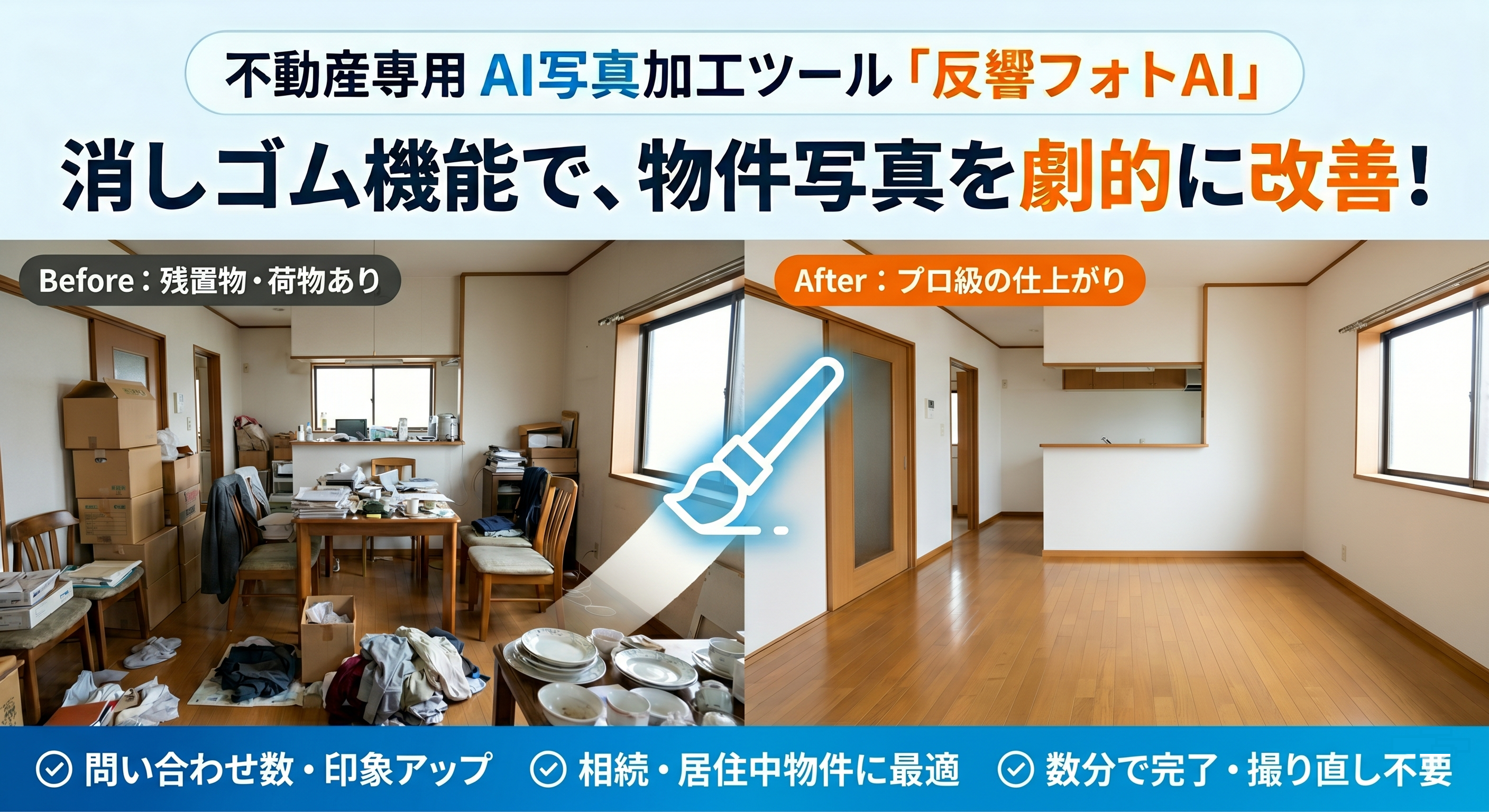
被相続人の家財が大量に残っている相続物件は、片付け・処分に数か月かかるケースがある。その間、物件の売却活動を止めるわけにはいかない。
消しゴム機能を使えば、主要な部屋ごとに残置物を消した写真を用意できる。スペースの広さと建物本来の状態が伝わる写真に仕上がるため、売却活動を片付け完了まで待つ必要がなくなる。
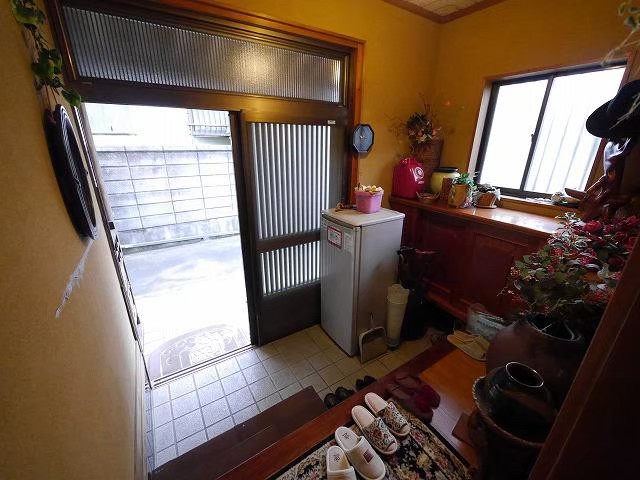 BEFORE
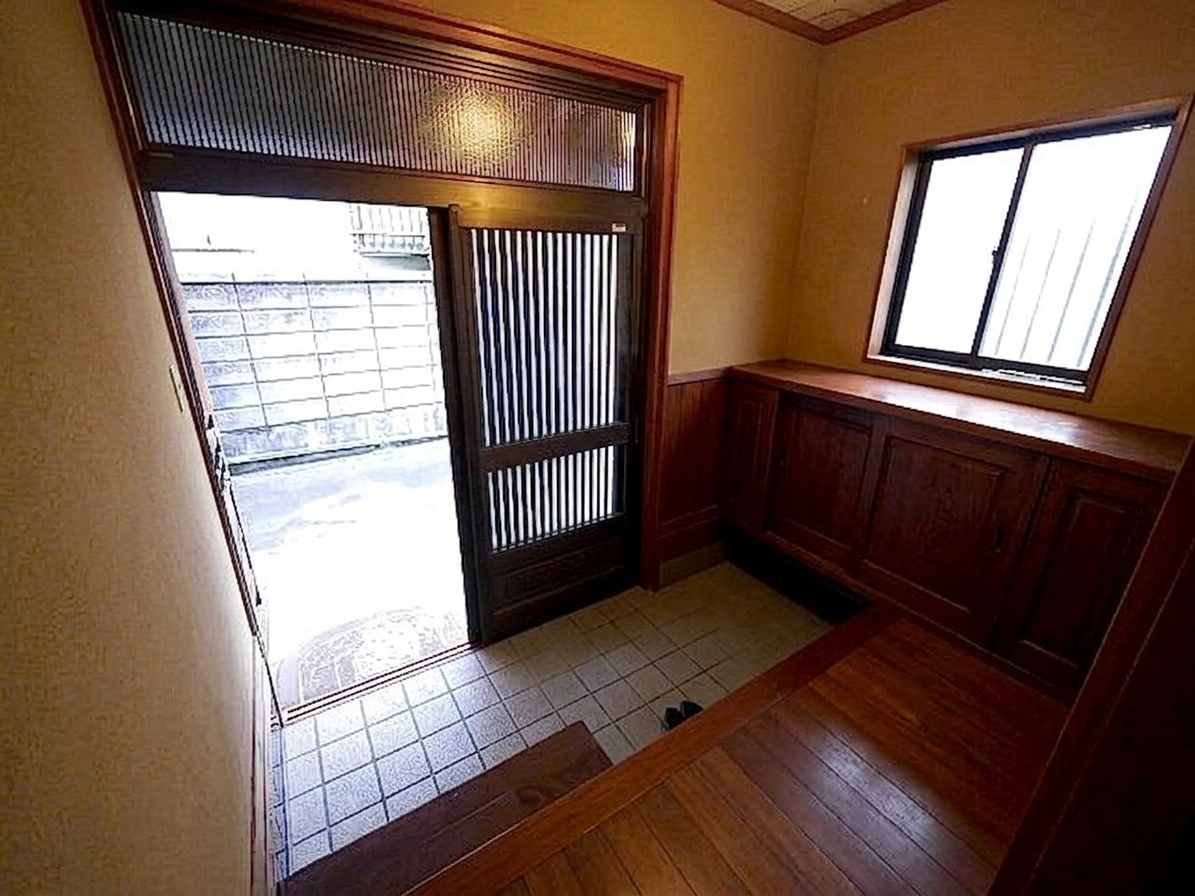 AFTER
AFTER居住中物件(売主がまだ住んでいる)
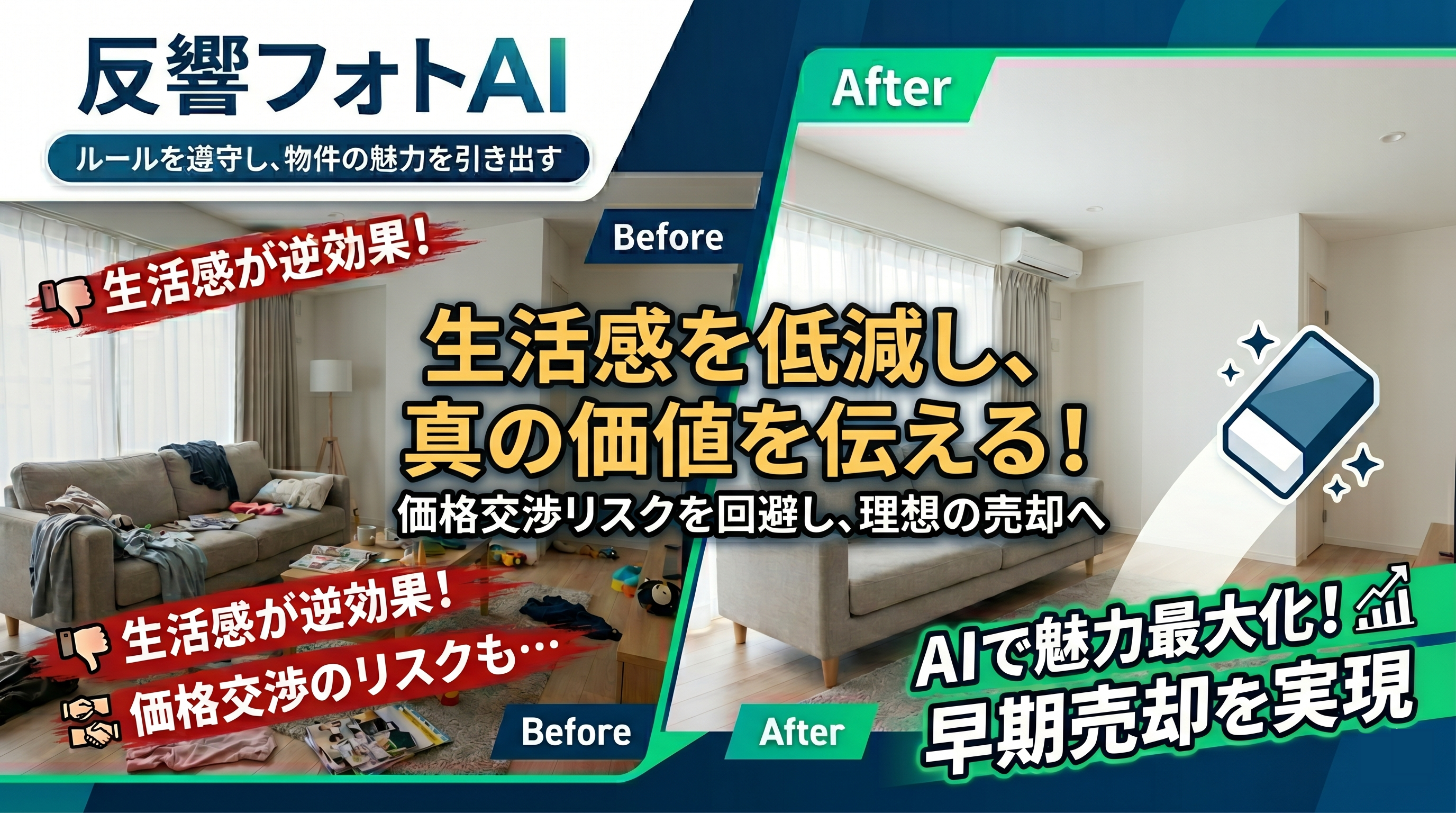
売主がまだ生活している物件では、家具・日用品・趣味の道具がそのまま置かれた状態での撮影になる。片付けを依頼しても、生活の中で使っているものを短時間ですべて動かすことは現実的に難しい。
目立つ荷物を消しゴム機能で除去した写真を使うことで、買主候補が「自分が住む空間」としてイメージしやすくなる。
リノベーション・リフォーム中の物件
工事中の資材・養生シート・脚立などが写り込んだ写真でも、消しゴム機能で除去することで完成後の状態に近いイメージを先行して公開できる。工事完了を待たずに売却活動を開始できる。
これらの処理は、外注すれば数日かかる作業だ。反響フォトAIの消しゴム機能なら、撮影担当者が自分で、当日中に完了できる。
登録時10クレジット無料付与・クレジットカード不要。まずは手元の物件写真1枚で試してみてください。
無料で試してみる →AI消しゴム機能の使い方【具体的な操作手順】
反響フォトAIの消しゴム機能は、特別なスキルなしに物件写真の不要物を消せる機能だ。操作は以下の流れで完結する。
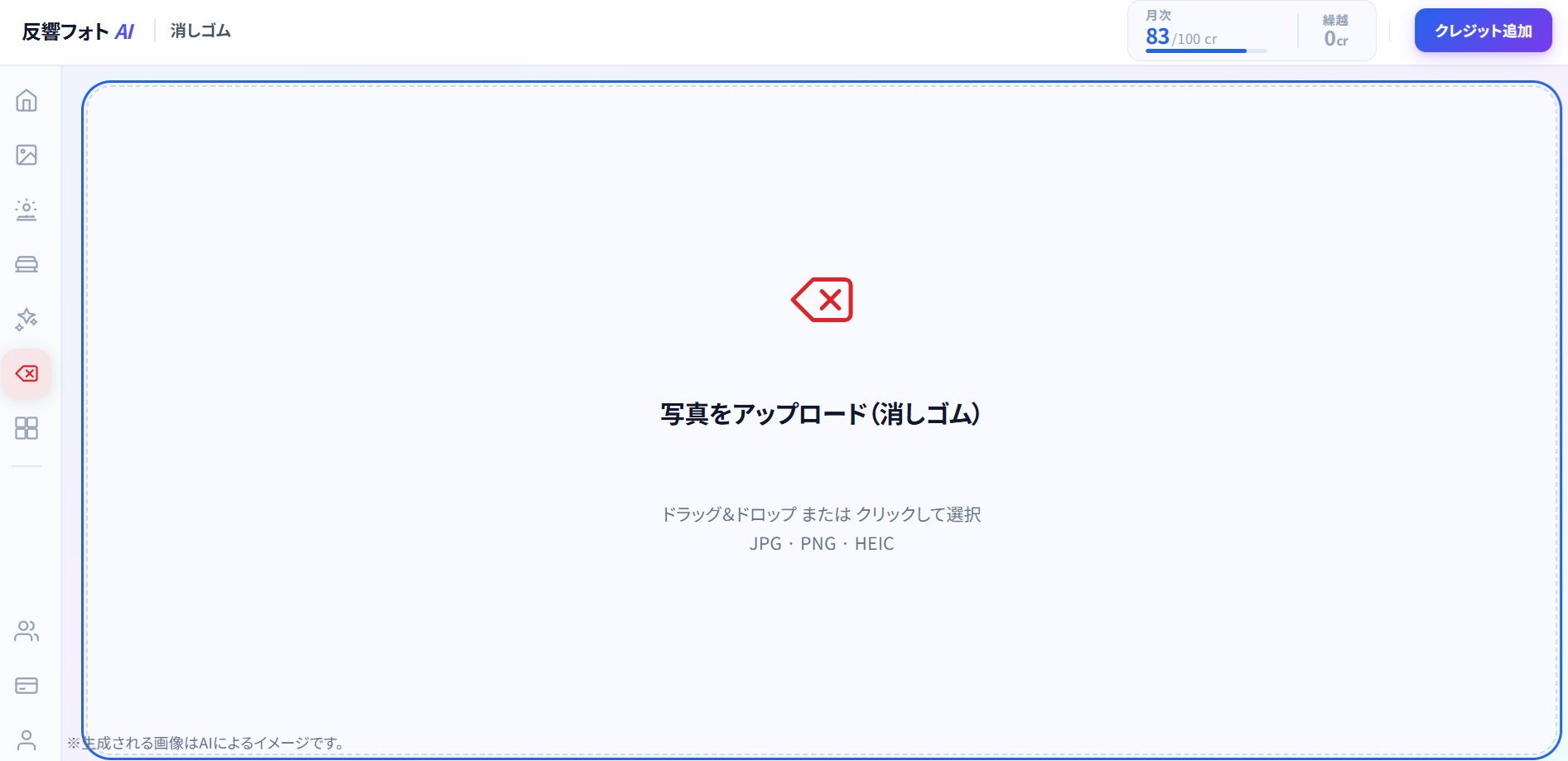
ステップ1:写真をアップロード
消したい物が写り込んだ写真をアップロードする。JPG・PNG・HEICに対応しており、iPhoneで撮影したHEIC形式もそのまま使用できる。ドラッグ&ドロップまたはクリックして選択するだけでよい。
ステップ2:消したい箇所をブラシで塗る
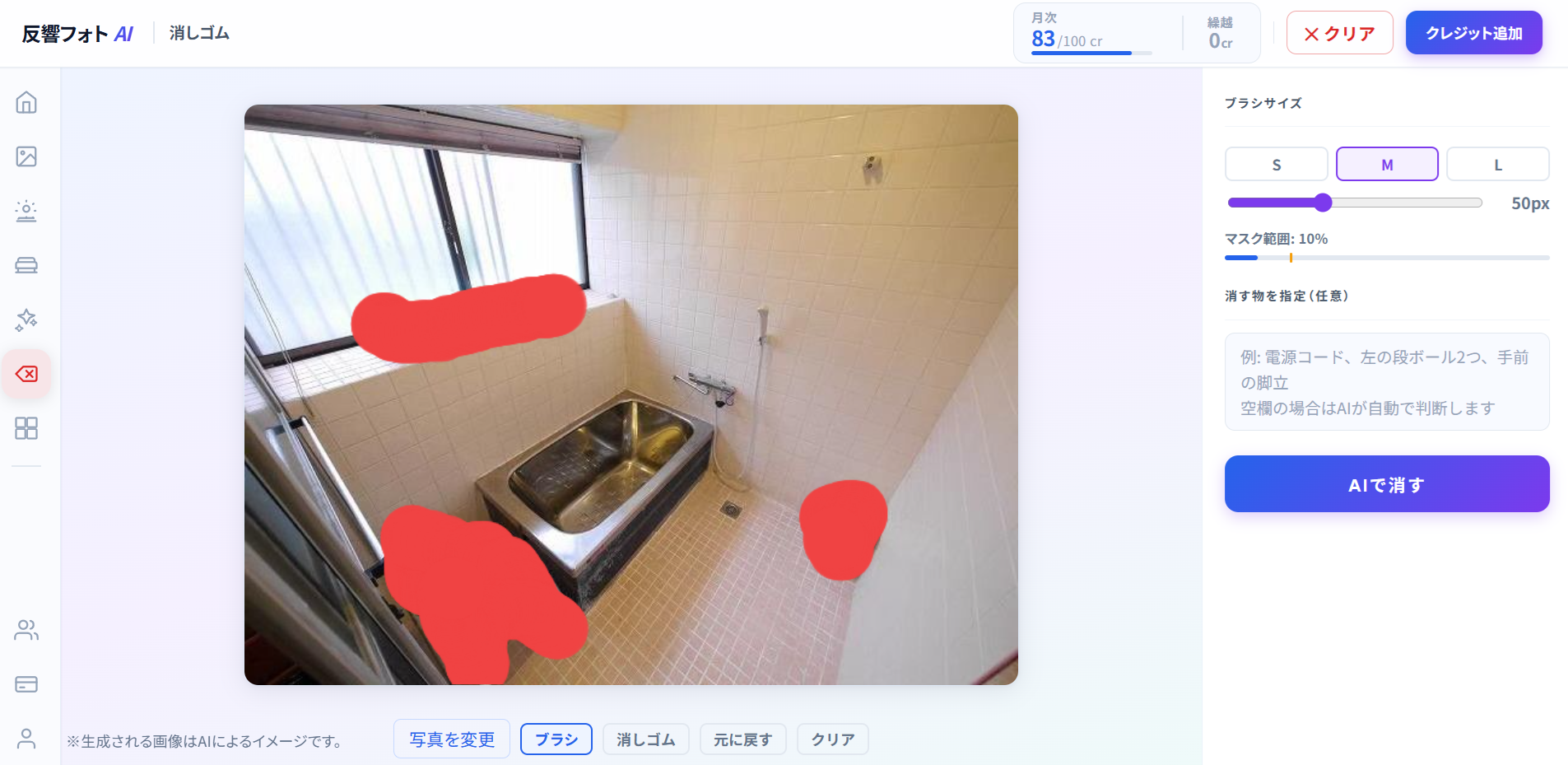
アップロード後、ブラシツールで消したい物の上を塗る。塗った部分が赤くハイライトされ、どこを指定しているかが一目でわかる。
- ブラシサイズはS/M/Lのプリセットまたはスライダーで調整できる
- 塗りすぎた場合は消しゴムブラシに切り替えてマスクを削除できる
- 元に戻したい場合は 元に戻す ボタンで1操作ずつ取り消せる
コードや小物など細かい物は小さいブラシ、大型家具は大きいブラシを使うと精度が上がりやすい。
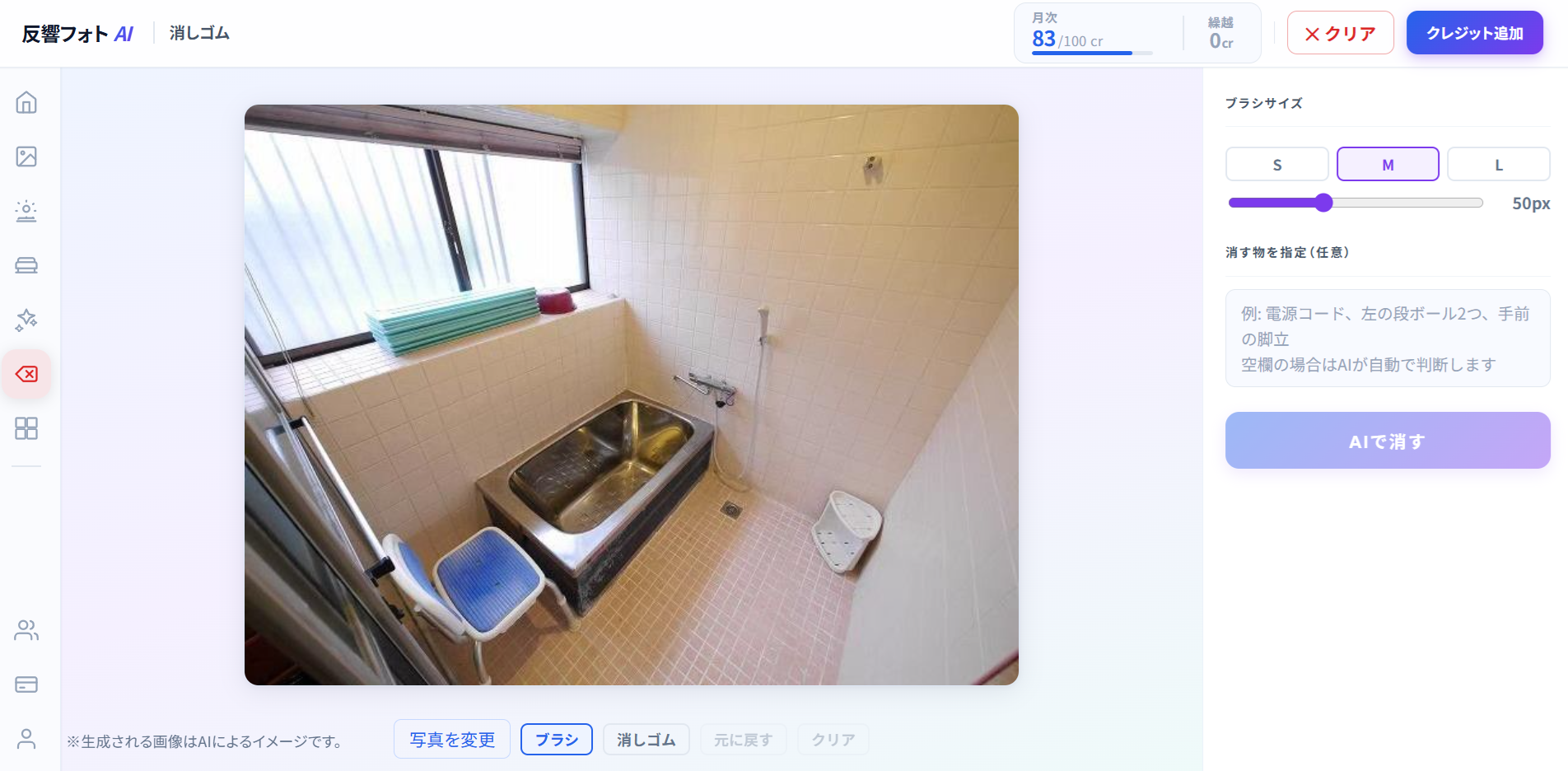
ステップ3:消す対象をテキストで補足(任意)
「消す物を指定」欄に、消したい物の名称を入力できる。「左の段ボール2つ」「手前の脚立」「電源コード」のように具体的に書くとAIが判断しやすくなる。空欄のままでもAIが自動で判断する。
ステップ4:「AIで消す」ボタンを押す
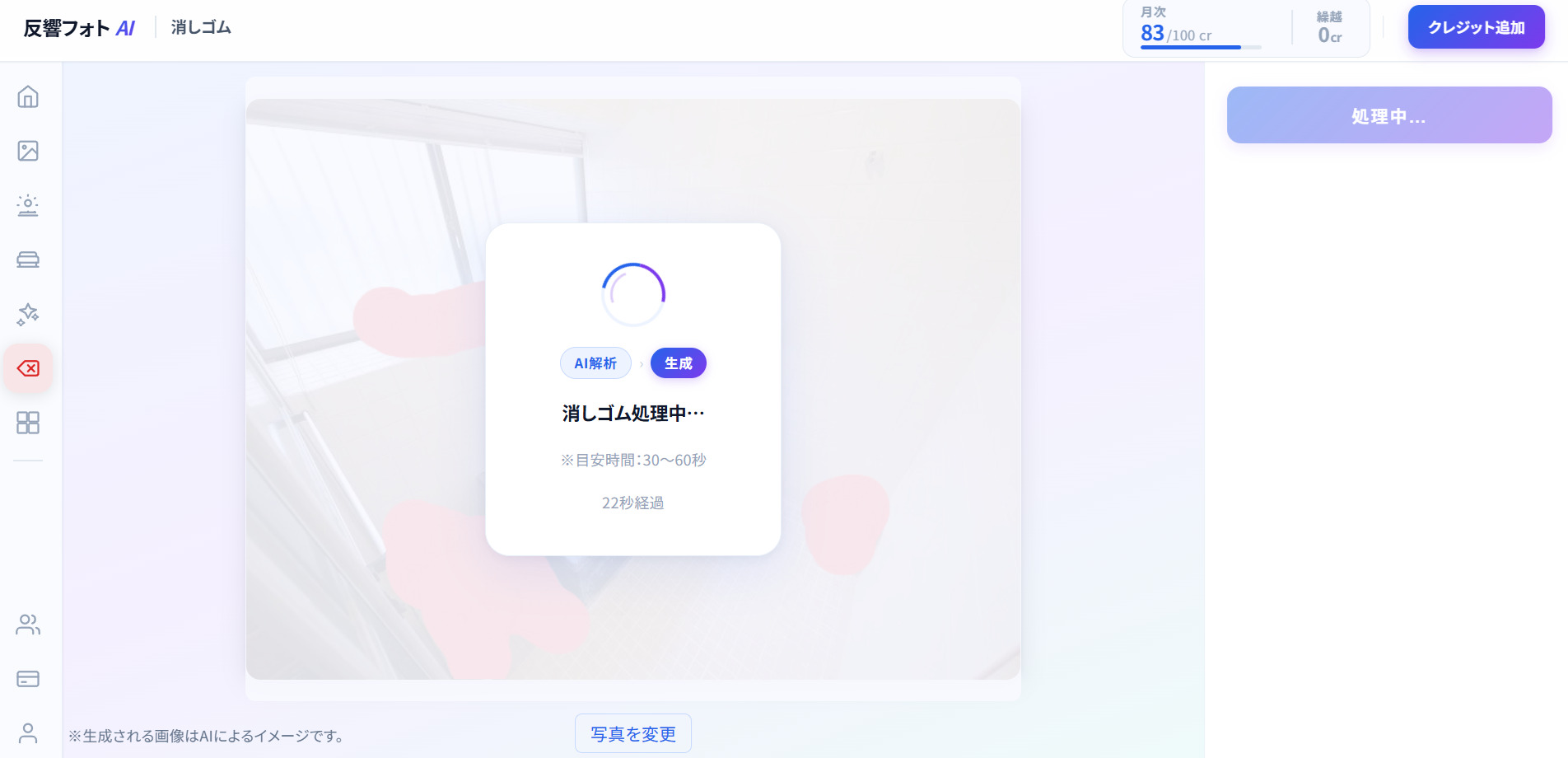
ボタンを押すと処理が始まる。処理時間は30〜60秒が目安。処理中は画面を移動しないこと。
ステップ5:結果を確認・書き出し
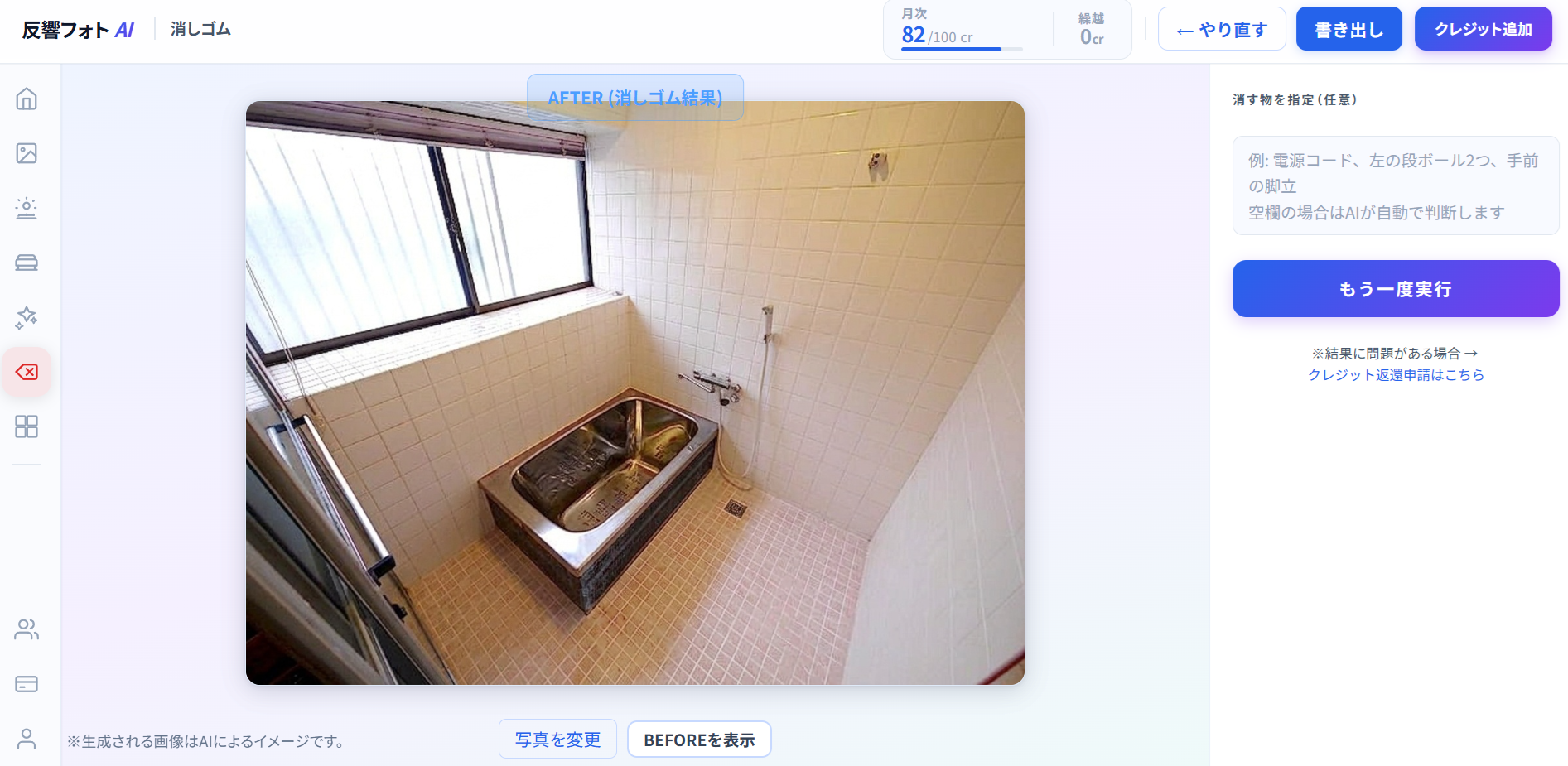
処理完了後、BEFORE/AFTERを切り替えながら仕上がりを確認できる。問題なければ「書き出し」ボタンでダウンロードして完了だ。仕上がりが期待と違う場合は「もう一度実行」でやり直せる。
結果
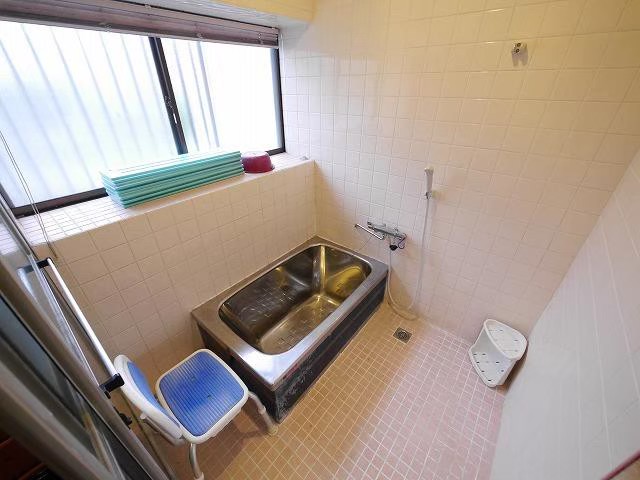 BEFORE
 AFTER
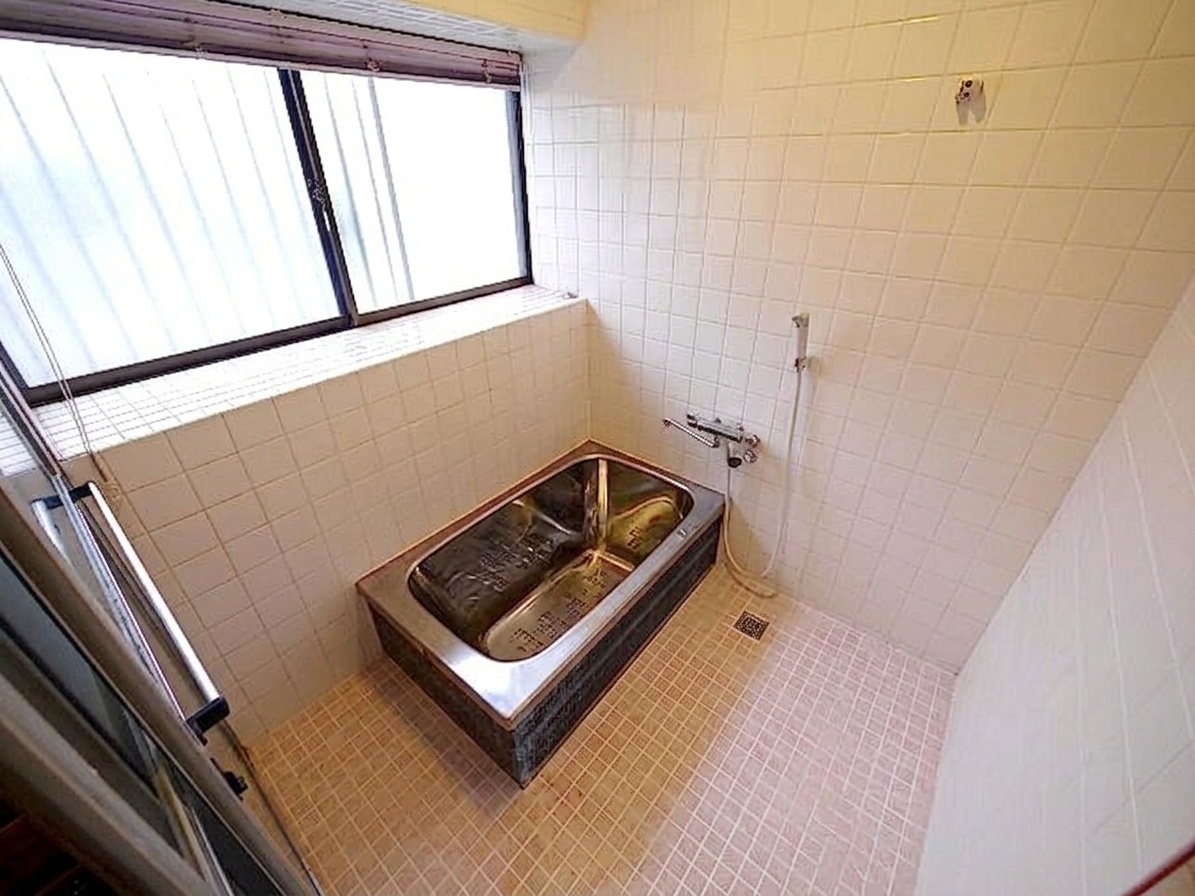
AFTERAFTERでは浴室の実際の広さと状態を素直に伝えられる写真になっている。
一連の作業は数分で完了する。処理済みの写真を売主に見せて「こういう形で掲載しました」と伝えることは、担当者への信頼感につながる場面でもある。写真加工にかかっていた時間を、追客や内見対応のコア業務に充てられるようになる。
注意点:消してよいものと、消してはいけないもの
消しゴム機能で消せるのは、物件の本来の状態に含まれない物に限る。
- 消してよい例:荷物・家具・家電・段ボール・工事資材・撮影機材・ゴミ袋
- 消してはいけない例:柱・壁の傷・設備の欠陥・建物の構造
建物の構造や設備の状態を実態と異なる形に見せることは、不動産広告のルール上認められていない。「物件そのものの状態」を変えない範囲での使用が前提となる。
また、マスキング範囲が広すぎると、AIが背景を補完する際に壁・床・天井の構造が変わりやすくなる。大きな家具や複数の荷物を一度に消そうとするより、範囲を絞って何回かに分けて処理するほうが、元の構造を維持した自然な仕上がりになりやすい。
まとめ
- 売買物件の残置物・荷物入り写真は、問い合わせ数と買主の印象の両方に影響する
- 消しゴム機能は写真をアップロードしてブラシで塗るだけで不要物を除去できる
- 相続物件・居住中物件・リノベーション中の物件で特に活用しやすい
- 処理は数分で完了し、撮り直しや外注なしに掲載写真の質を上げられる
- 消してよいのは「物件の本来の状態に含まれない物」のみ