HEIC形式の物件写真をそのまま補正する方法(iPhone撮影対応)
iPhoneで撮った物件写真、HEICのまま使えますか?
最近、現場で物件写真を撮るスタッフの多くがiPhoneを使っています。手軽で画質もよく、実務上は十分なケースがほとんどです。ただ、一つ見落とされがちな問題があります。それがHEICという画像フォーマットです。
iPhoneはデフォルトでHEIC形式で写真を保存します。ファイルサイズがJPEGより小さく、画質も維持されるため端末側では都合がいい。しかし、iPhoneで撮影した物件写真のHEIC形式は、不動産業務のフローに入れると対応できないツールが出てくるという問題が現場で起きています。
「写真が開けない」「補正ツールに対応していない」が現場で起きている
HEIC形式の不動産写真補正における課題として、まず挙げられるのがツールの非対応です。HEICは比較的新しいフォーマットで、WindowsやAdobe系ツールの一部では標準対応していません。具体的には、こんな場面でつまずきます。
- 物件管理システムやポータルへの不動産写真アップロードでエラーが出る
- 写真補正ツールにドラッグしても読み込まれない
- 担当者のPCでファイルが開かず、確認作業が止まる
対応策として「iPhoneの設定をJPEG撮影に変更する」「変換アプリを使う」という方法を取っている会社もあります。ただ、これはそれなりに手間です。設定変更を忘れれば元に戻りますし、変換作業を挟むと工程が一つ増えます。複数スタッフが動いている組織では、運用ルールの徹底自体が隠れたコストになります。
反響フォトAIなら、HEICファイルを「そのまま」受け付けます
反響フォトAIの一括補正機能は、HEICファイルを事前の変換なしで直接アップロードし、補正処理を行えます。iPhoneで撮影した物件写真をそのままドラッグするだけです。
主なメリットを整理すると、以下のとおりです。
- 「まずJPEGに変換して…」という面倒な前工程が不要
- 明るさ・コントラスト・ホワイトバランスの基本補正をAIが自動適用
- 曇りの日の暗い写真や、蛍光灯の色かぶりが出た室内写真も、反響の取れる明るい仕上がりに
- 補正処理の質はJPEGと変わらない
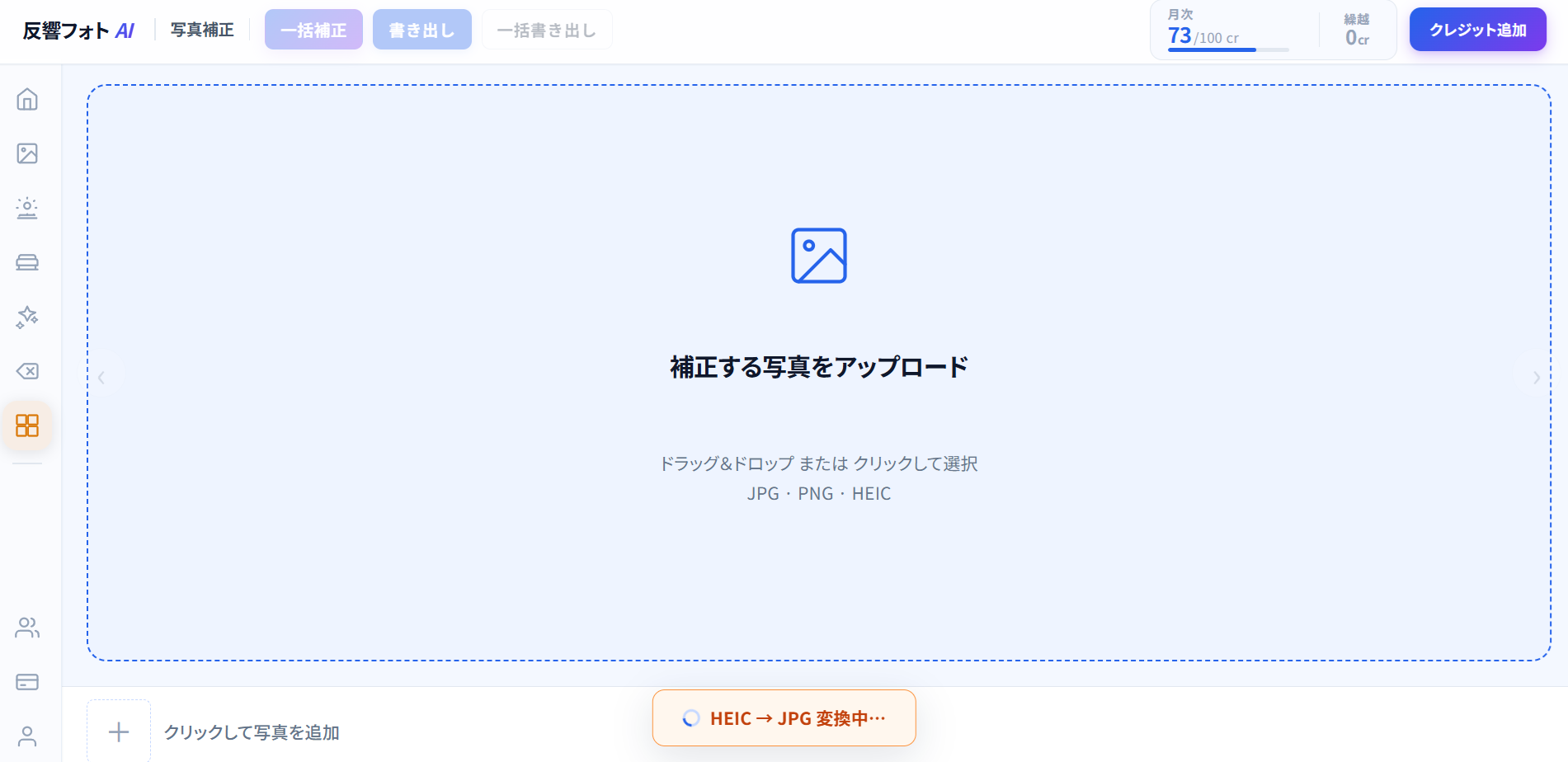
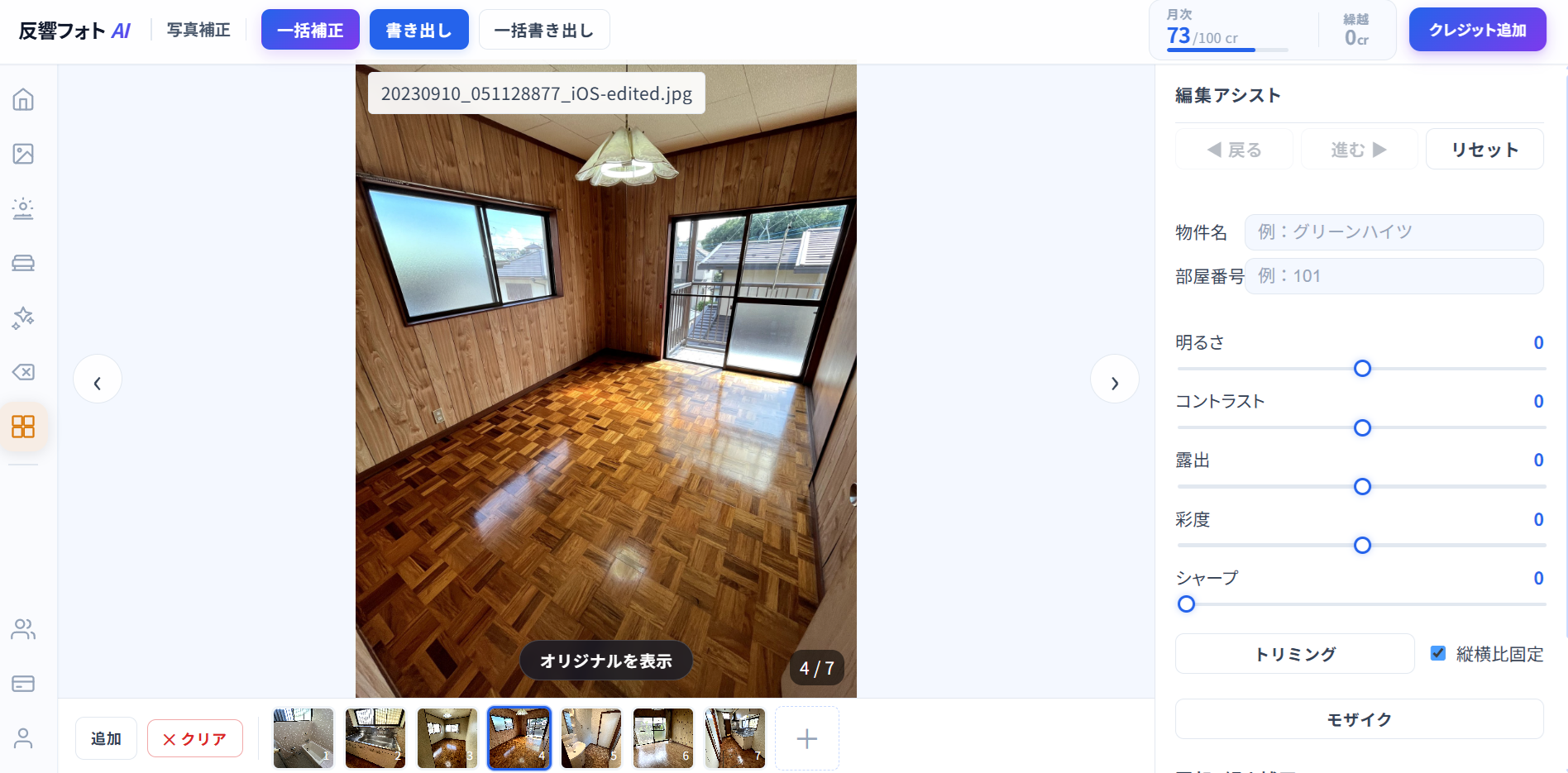
反響フォトAIではheicファイルをアップロードするだけで自動でjpgに変換されます。
現場スタッフが当日中に完結できる、シンプルな使い方
実際の使い方は非常にシンプルです。
1. 反響フォトAIを開く
iPhoneのSafariなどのブラウザから反響フォトAIにアクセスします。わざわざPCに送る必要はありません。撮影したその場で、スマートフォンから直接アップロードできます。
2. 物件写真をアップロードする
一括補正の画面を開き、iPhoneのカメラロールから物件写真を選択するか、ドラッグ&ドロップします。複数枚同時に処理できるため、1物件分の写真をまとめて流し込めます。HEICのままで問題ありません—自動的に変換されます。
3. 補正完了後にそのまま使う
AIが自動で補正を適用した写真が出力されます。そのままポータルサイトや社内システムへ登録可能です。
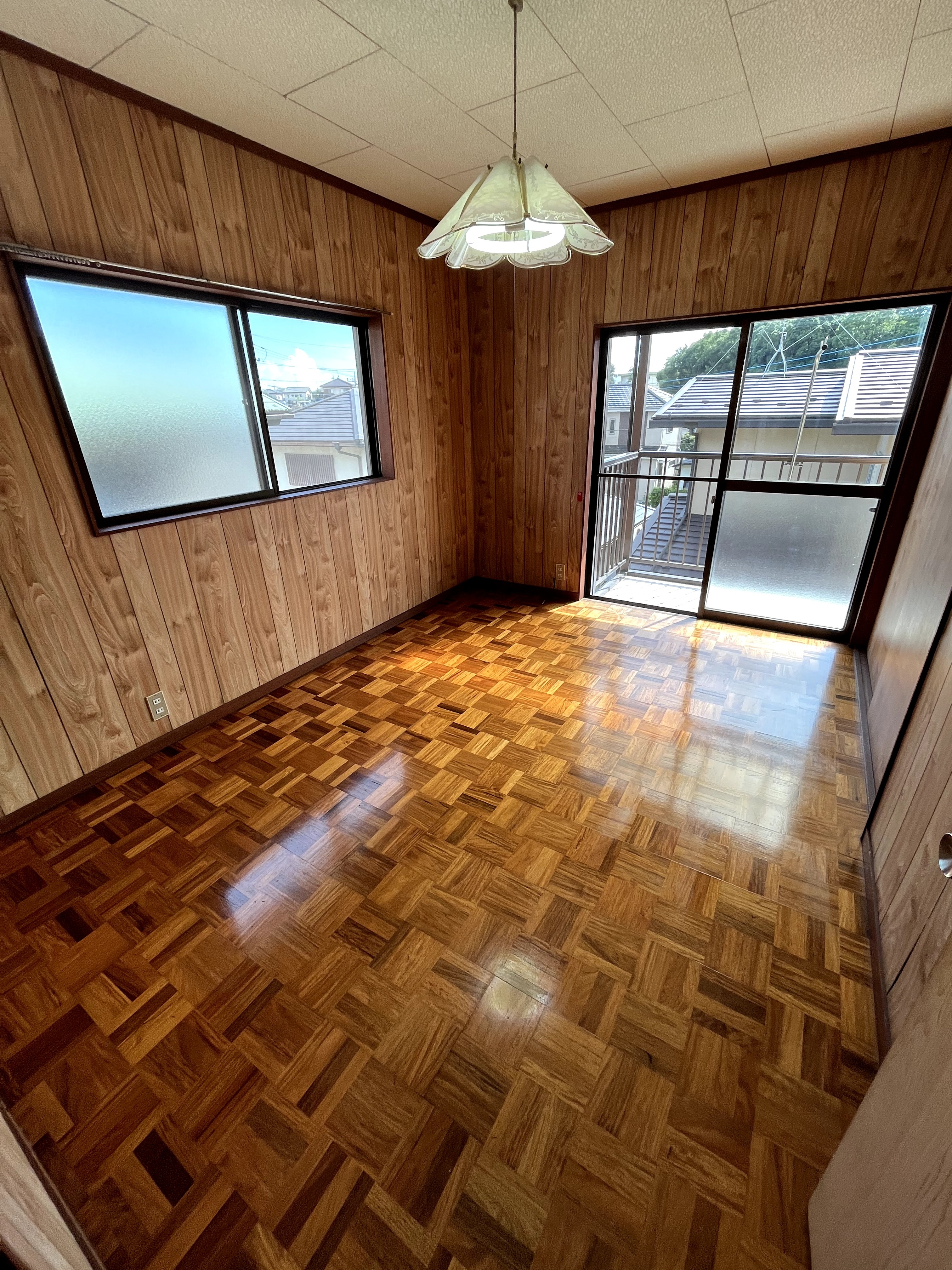 BEFORE
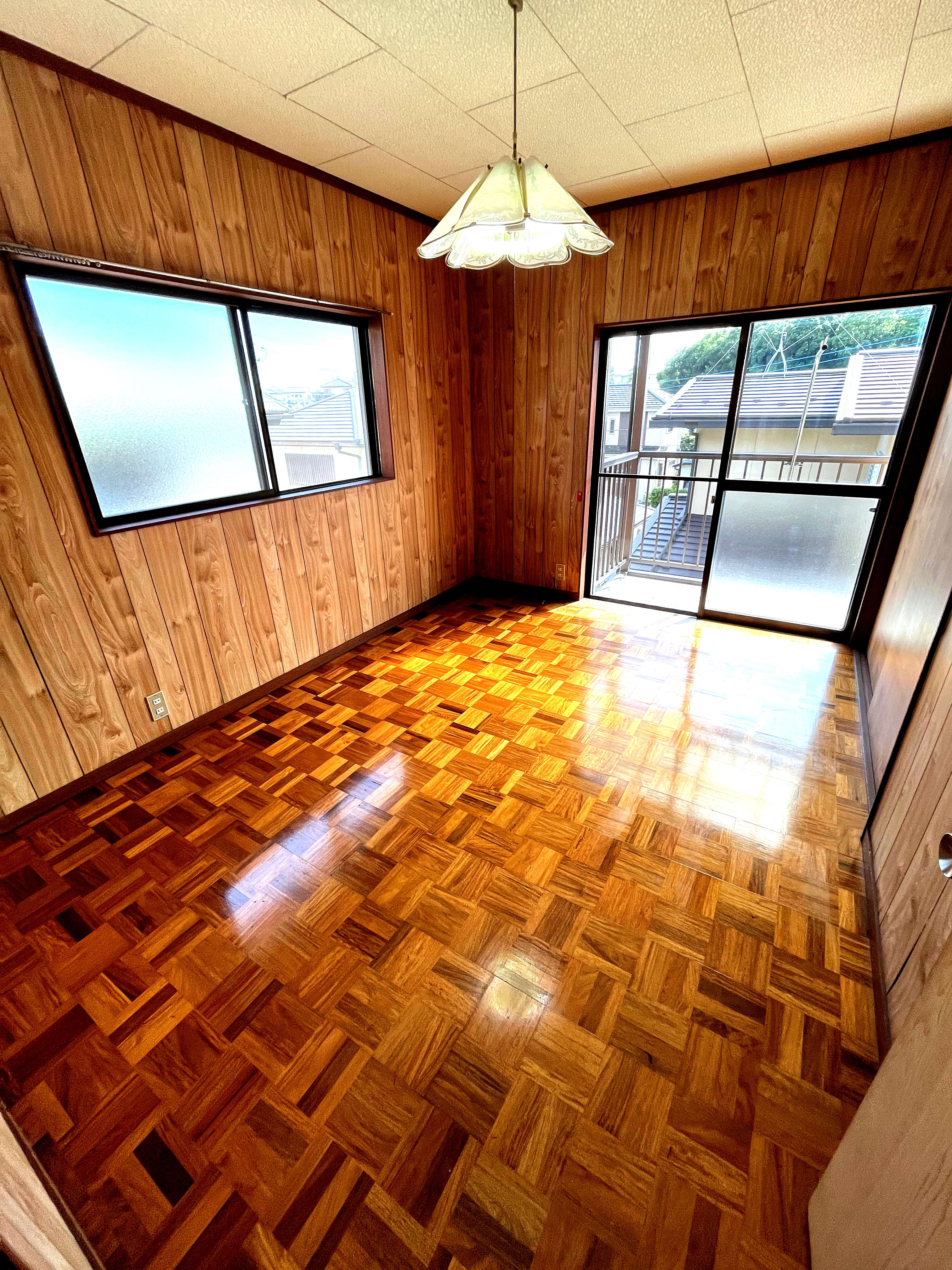 AFTER
AFTER撮影から補正・登録までスマートフォン1台で完結できるため、当日中の物件登録がより素早く実現できます。特に繁忙期の回転が速い時期には、PC転送の手間がない分、体感的な作業負荷が劇的に変わります。
詳しい一括補正の手順は?
物件写真一括補正の使い方で、ステップバイステップの操作ガイドをご覧いただけます。
HEIC対応で変わること:ツール選定の視点
不動産写真の補正ツールを選ぶ際、「HEICに対応しているか」は実務上の重要な確認項目です。対応していないツールを導入すると、撮影端末の設定管理・変換作業・フォーマット確認といった副次的な運用が発生します。
特にスタッフごとに使用端末が異なる環境では、「Android担当はJPEGで来る、iPhone担当はHEICで来る」という混在状態が常態化します。ツール側でどちらの物件写真も受け付けるなら、運用ルールを統一しやすくなります。
反響フォトAIは、そうした現場の実態を踏まえてHEICを含む形式に対応しています。
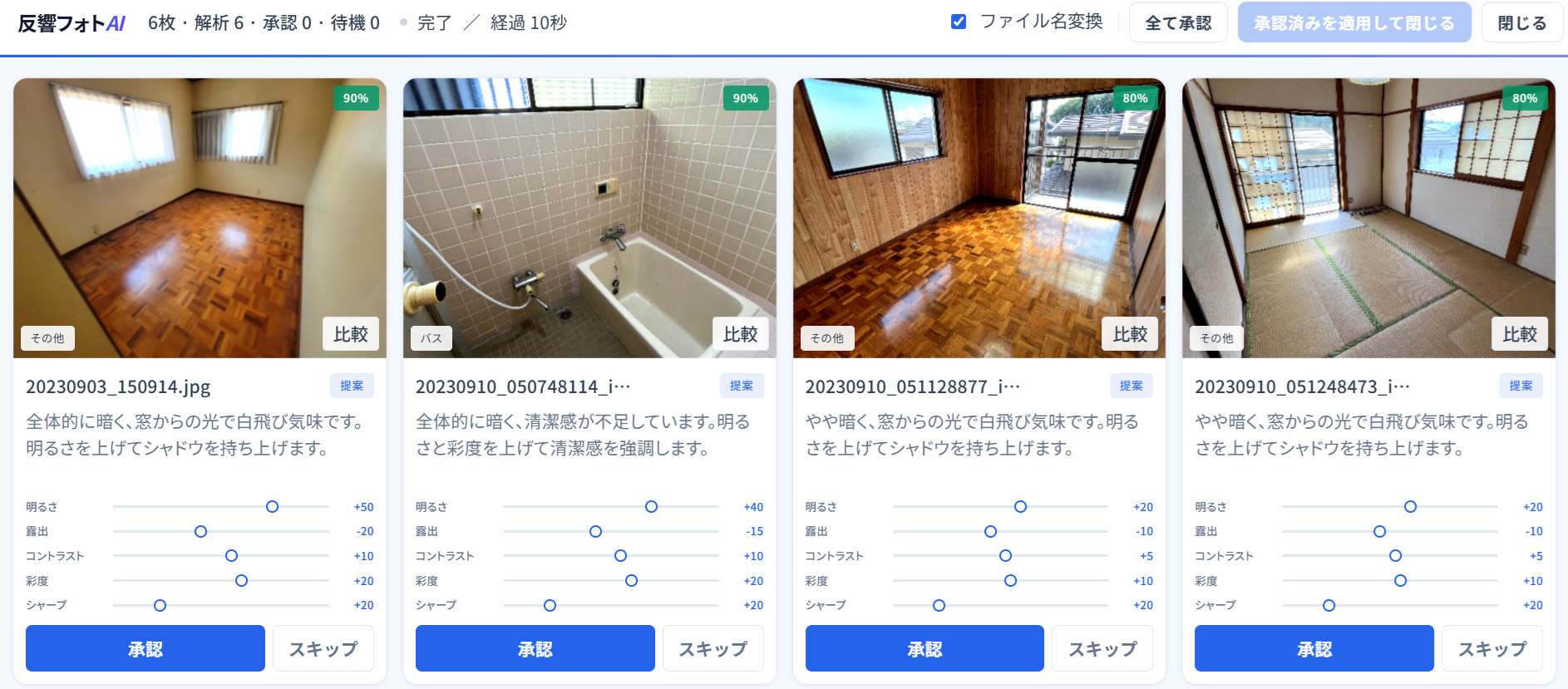
HEIC、JPEGの混在したファイルも一括で変換できます。
まとめ
- iPhoneのデフォルト撮影形式はHEICで、不動産写真の補正ツールによっては対応していない
- 変換作業を挟む運用は、スタッフが多い組織ほど管理コストになりやすい
- 反響フォトAIの一括補正はHEICをそのまま受け付けるため、変換ステップが不要
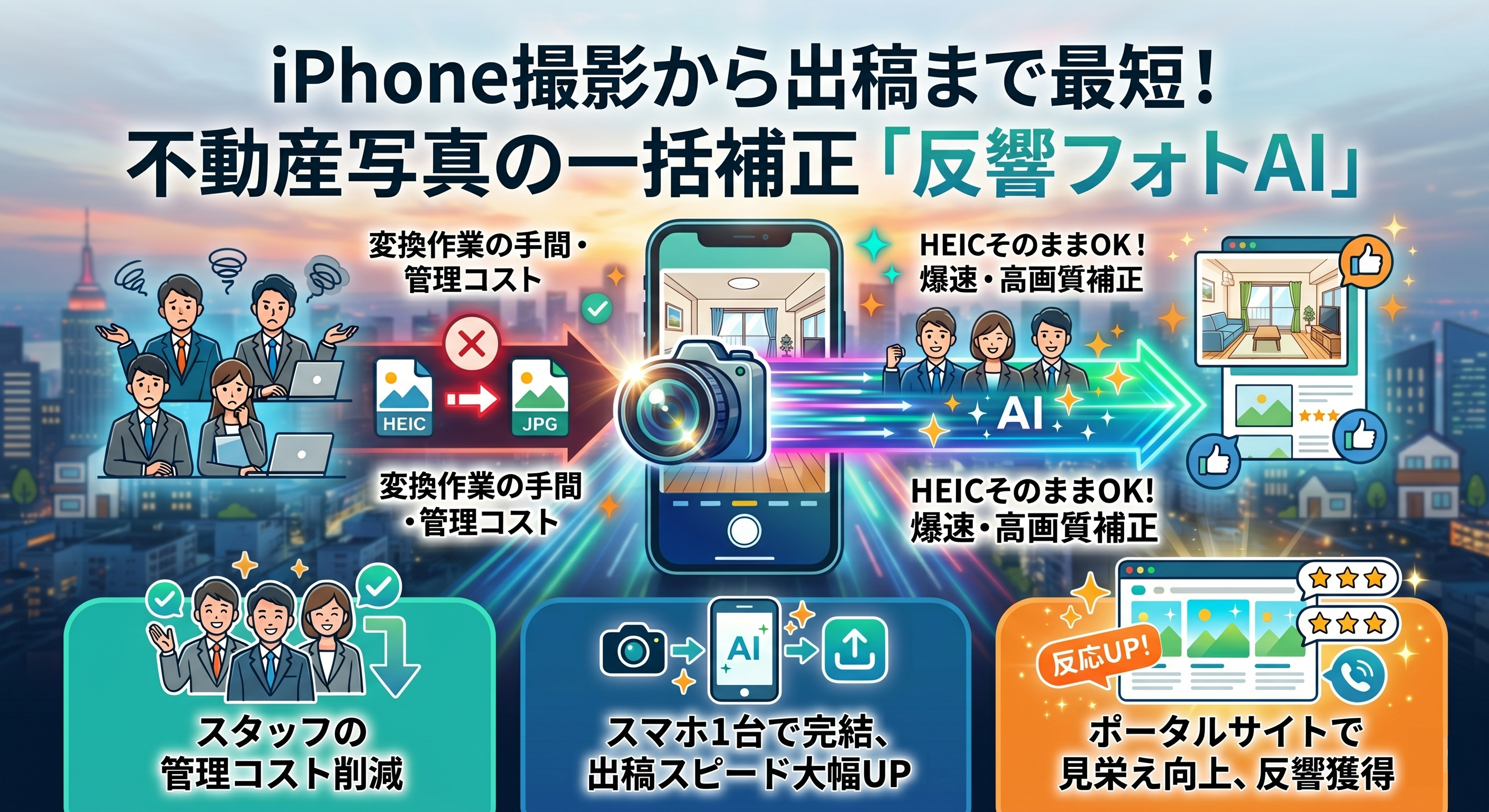
- スマートフォンで完結するため、撮影から補正・出稿までのスピードを早める
- ポータルサイトでの見栄えが良くなり、反響獲得につながる
iPhoneで撮影した物件写真の扱いに手間を感じているなら、まずは実際のHEICファイルを使って試してみるのが一番わかりやすい方法です。変換なしで、どれほど手軽にキレイな物件写真が出来上がるか、ぜひお手元の写真で確認してみてください。