スマホ物件写真の画質を上げる方法【AI画質UP機能でノイズ・暗さ・解像感を改善】
結論:スマホ写真の画質不足はAIで補える
不動産写真の品質を突き詰めると、フルサイズミラーレス(または一眼レフ)+超広角レンズの組み合わせが最善だ。しかし機材への投資が難しい現場では、スマホ撮影の画質不足がそのまま物件の見せ方に響く。
この記事では、スマホの超広角設定で撮影した写真を反響フォトAIの画質UP機能で補正し、追加機材なしで品質を引き上げる具体的な方法を解説する。
機材比較として参考まで、フルサイズ構成のコスト感を示しておく。
| 構成 | 機材例 | 概算コスト |
|---|---|---|
| フルサイズ+広角(ハイエンド) | Sony α7C Ⅱ + Sony FE 16-35mm F2.8 GM | 本体約33万+レンズ約31万=約64万円 |
| フルサイズ+広角(コスパ型) | Nikon Z5 Ⅱ + Tamron 17-28mm F2.8 | 本体約22万+レンズ約8万=約30万円 |
| APS-C+広角(エントリー) | Fujifilm X-S20 + XF10-24mm F4 R OIS | 本体約15万+レンズ約9万=約24万円 |
| スマホ+反響フォトAI | iPhone/Android(既所有)+月額サービス | 追加機材投資ゼロ+月額数千円〜 |
「今すぐ質を上げたい」「機材を増やせない」「多件数を効率よくこなしたい」 という現場には、スマホ+画質UP機能が現実的な選択肢になる。
なぜフルサイズ+広角レンズが理想なのか
画角の差が「広さの伝わり方」を決める
スマートフォンの標準カメラ(メインレンズ)や50mm前後の標準ズームで部屋を撮ると、実際より狭く写る。
画角(視野の角度)が根本的に異なるため、露出やホワイトバランスを調整しても解決できない問題だ。
広角レンズ(フルサイズ換算で16〜24mm相当)は、狭い空間でも部屋全体を1枚に収めやすく、人間が実際に部屋に立ったときの視野感覚に近い写真が撮れる。この「伝わる広さ」が内見予約率に直結する。
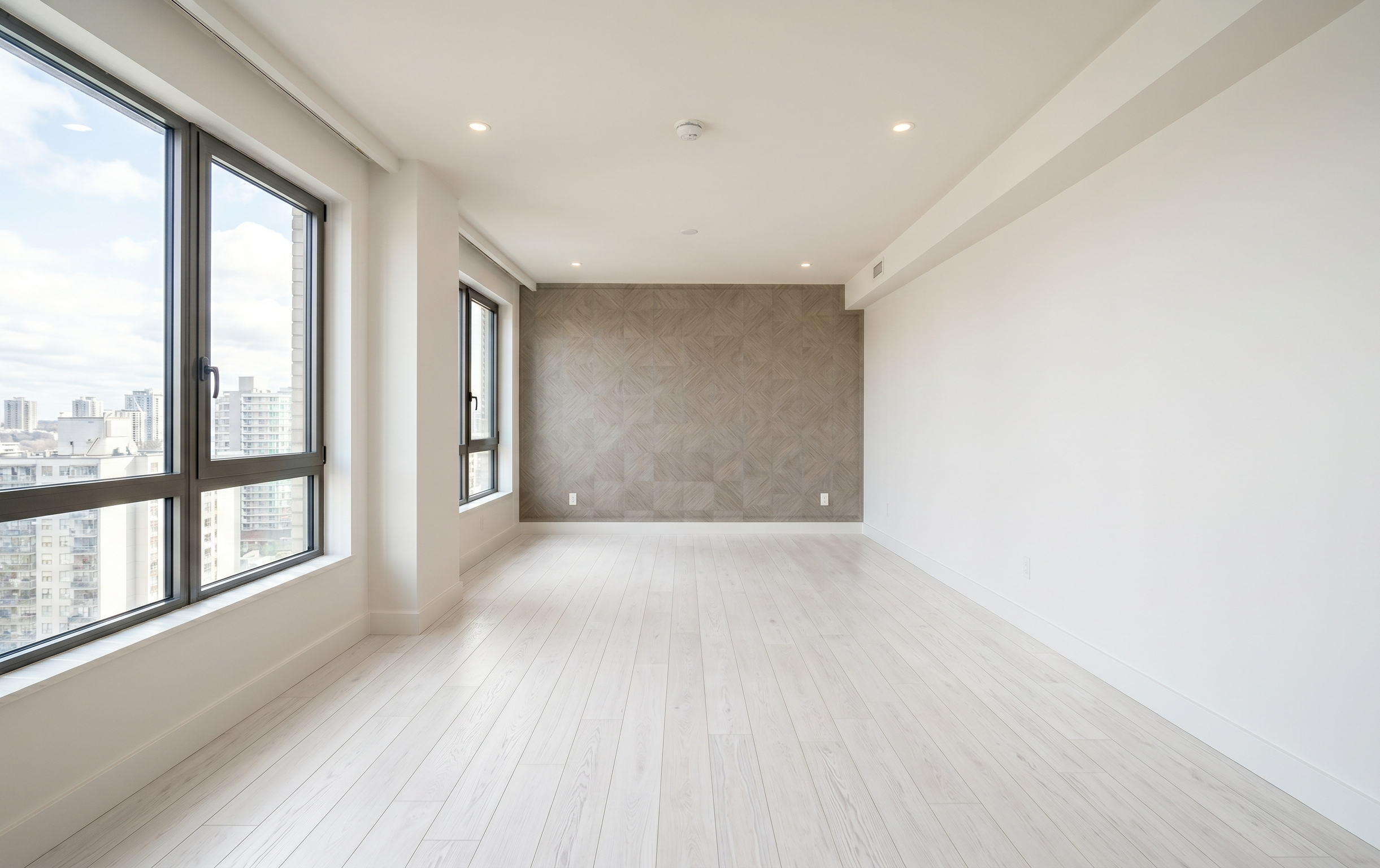
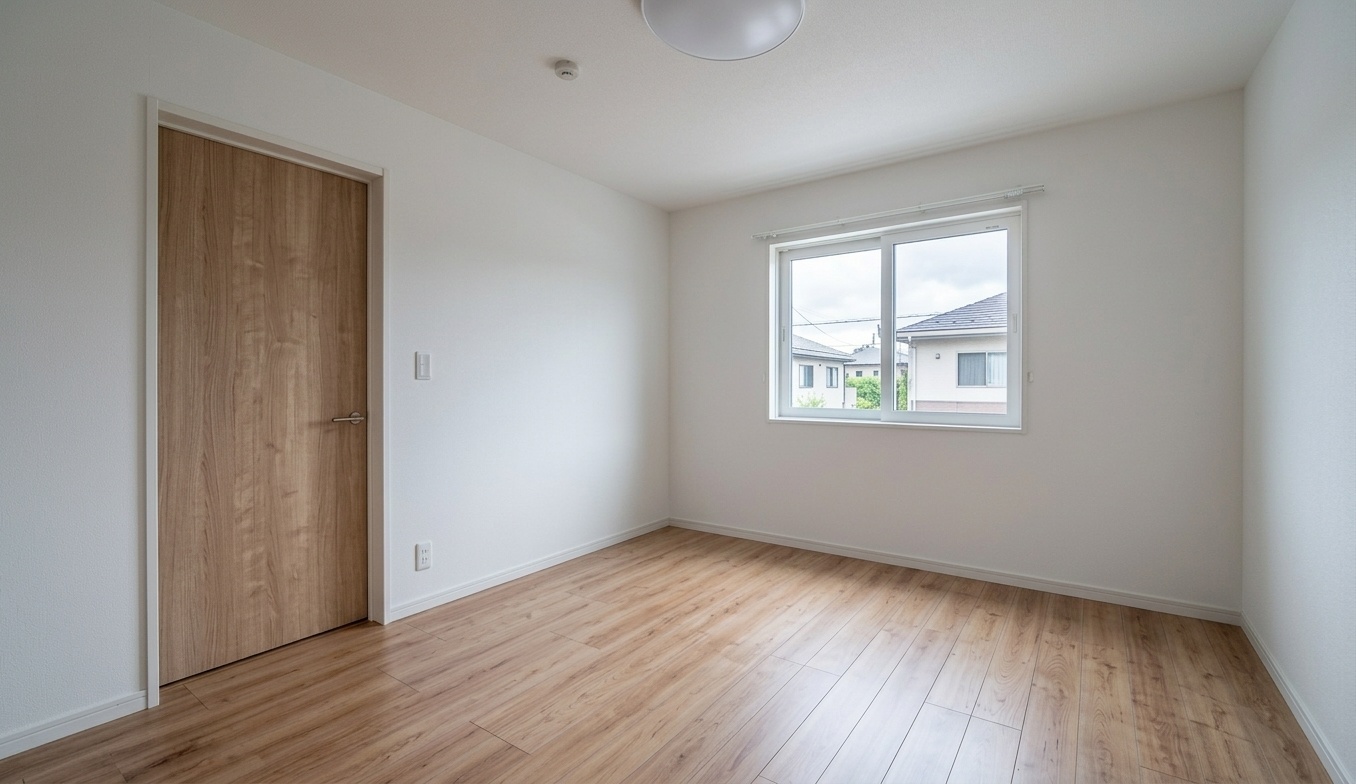
広角レンズでの撮影イメージ
フルサイズが有利な3つの理由
① センサーサイズによる画質の差
フルサイズセンサーはスマートフォンより面積が約40〜60倍大きい。光を多く取り込めるため、暗い室内でもノイズが少なく、ダイナミックレンジ(明暗の再現幅)が広い。窓からの強い外光と室内の暗さが同時に写る物件写真では、この差が仕上がりに出やすい。
② 光学ゆがみのコントロール
専用の広角レンズは、光学設計段階でゆがみを抑えるよう作られている。さらにLightroom等の現像ソフトにはレンズプロファイルが登録されており、自動補正で精度の高い歪み修正が可能だ。
③ ボケのコントロールと質感表現
F値の小さい明るいレンズは、床材・壁紙・建具の質感を立体的に表現できる。物件の素材感が伝わることで、高付加価値物件の写真品質に差が出る。
スマホの実画角:実は「広角」の範囲に入っている
一般的にスマートフォンには複数のカメラが搭載されており、超広角カメラに切り替えることでフルサイズ換算の広角領域をカバーできる。
| スマートフォン | 超広角(フルサイズ換算相当) | 画角(水平) |
|---|---|---|
| iPhone 16 Pro | 約13mm相当 | 約120° |
| iPhone 16(標準) | 約13mm相当 | 約120° |
| Samsung Galaxy S25 Ultra | 約13mm相当 | 約120° |
| Google Pixel 9 Pro | 約11mm相当 | 約125° |
| Google Pixel 9(標準) | 約17mm相当 | 約108° |
不動産写真で推奨される焦点距離は16〜24mm(フルサイズ換算)。多くのスマホの超広角カメラはこの範囲をカバー、あるいは上回っている。
つまり「画角の広さ」という点だけに限れば、スマホはすでに広角レンズの条件を満たしている。
問題は画角ではなく、「画質・ゆがみ・明るさ」という仕上がりの差だ。ここをAIで補うのが、スマホ+反響フォトAIという代替構成の考え方だ。
スマホで物件写真を最大化する設定手順
スマホ撮影の前に、以下の設定を確認・変更しておくだけで仕上がりが大きく変わる。
ステップ1:超広角カメラに切り替える
- iPhone:カメラアプリで「0.5×」をタップ(超広角レンズに切り替わる)
- Android(Samsung):カメラアプリで「0.6×」または「0.5×」をタップ
- Android(Pixel):「0.7×」または「0.5×」をタップ(機種により異なる)
標準カメラ(1×)のままでは画角が狭すぎる。必ず超広角に切り替えること。
ステップ2:グリッド表示をオンにする
カメラの水平・垂直を保つために、グリッド線(九宮格)を表示させる。
- iPhone:設定アプリ → カメラ → グリッドをオン
- Android:カメラアプリ設定 → グリッド線をオン(機種により「ガイド線」など呼び名が異なる)
壁や柱の垂直線をグリッドに合わせて撮影するだけで、後処理の歪み補正量が減る。
ステップ3:HDRをオフにする(状況次第)
HDRは明暗を合成する機能だが、不動産写真では不自然な仕上がりになることがある。窓からの外光が強い場合はHDRをオフにして撮影し、反響フォトAIで明るさ補正する方が自然な結果になりやすい。
- iPhone:設定アプリ → カメラ → スマートHDR をオフ
- Android:カメラアプリ設定 → HDRをオフ(または「手動」に切り替え)
ステップ4:撮影位置と高さを固定する
- カメラの高さは床から100〜120cm(腰の高さ)が基準
- 部屋の隅から対角線方向に向けて撮影する
- 天井と床が均等に写るようにアングルを調整する
この4ステップだけで、スマホ写真の品質は大きく改善する。その上で反響フォトAIに通すことで、一眼レフに近い仕上がりが得られる。
反響フォトAIの画質UP機能でスマホ写真を一眼レフ品質に近づける
反響フォトAI には、スマホ写真の弱点をまとめて解決する画質UP機能がある。明るさ・ノイズ・解像感・色調を一括でAI処理し、撮影機材の差を補う。
画質UPが改善する4つの問題
① ノイズ除去
スマホは暗い室内でISO感度を自動で上げるため、画面全体にザラつき(ノイズ)が乗りやすい。画質UP機能はノイズを検出して除去し、壁紙・床材・建具の素材感が伝わるクリアな仕上がりにする。
② 明るさの最適化
フラッシュなし・窓外光が強い条件でも、AIが室内全体の明るさバランスを自動調整する。暗い角や白飛びした窓まわりを自然な明るさに整える。
③ 解像感の向上
スマホの小型センサーと超広角レンズの組み合わせでは、周辺部の細部が甘くなりやすい。画質UP機能はAIで細部を補間し、フルサイズに近いシャープな解像感を再現する。
④ 色調補正
蛍光灯・LED・窓光が混在する室内は、ホワイトバランスが自動調整しきれずに黄みや青みが残ることがある。AIが色温度を物件写真に適した自然な色調に整える。
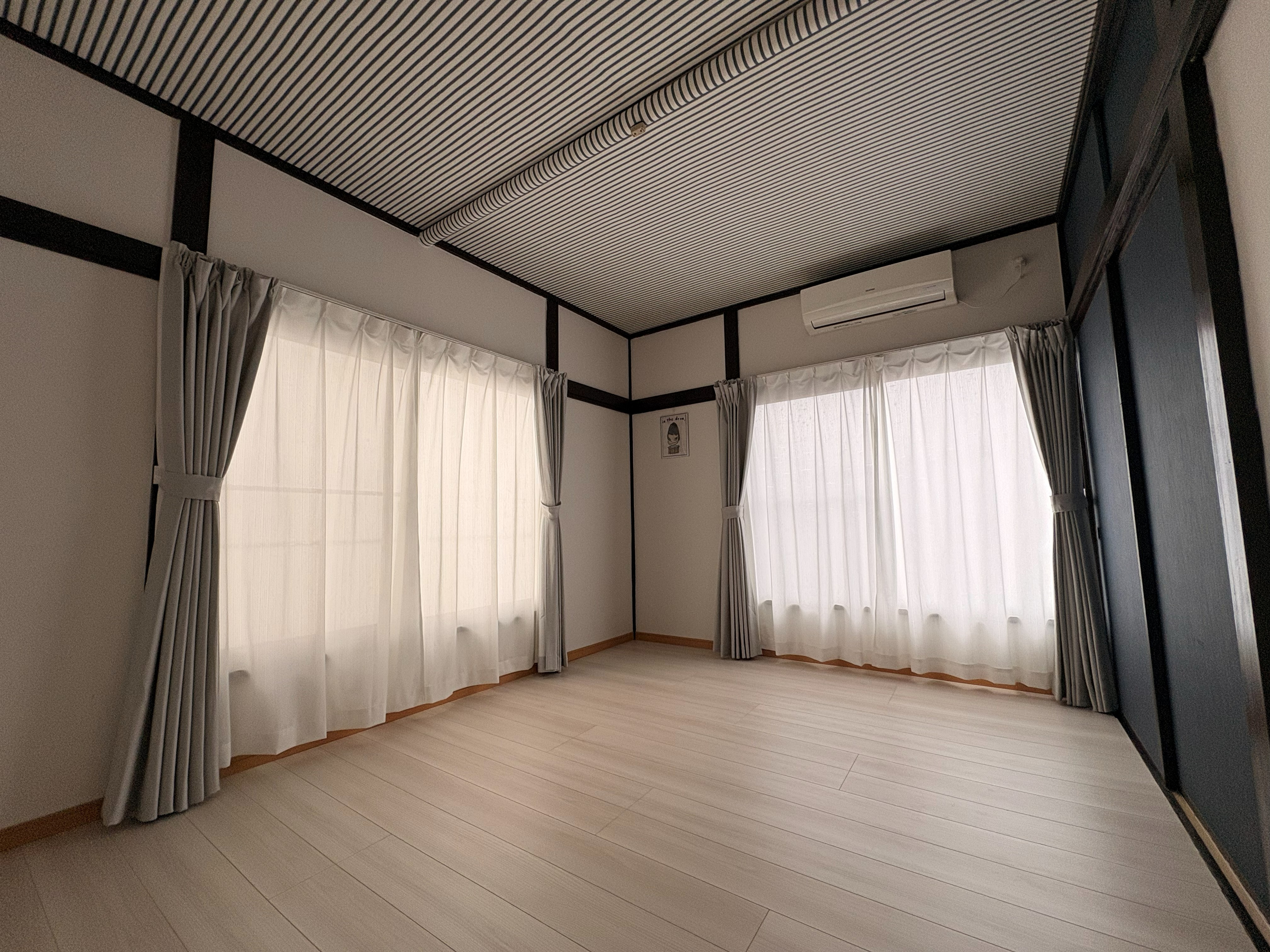
Before|スマホ撮影そのまま。室内全体が暗く、天井材やフローリングの質感がフラットに潰れている。
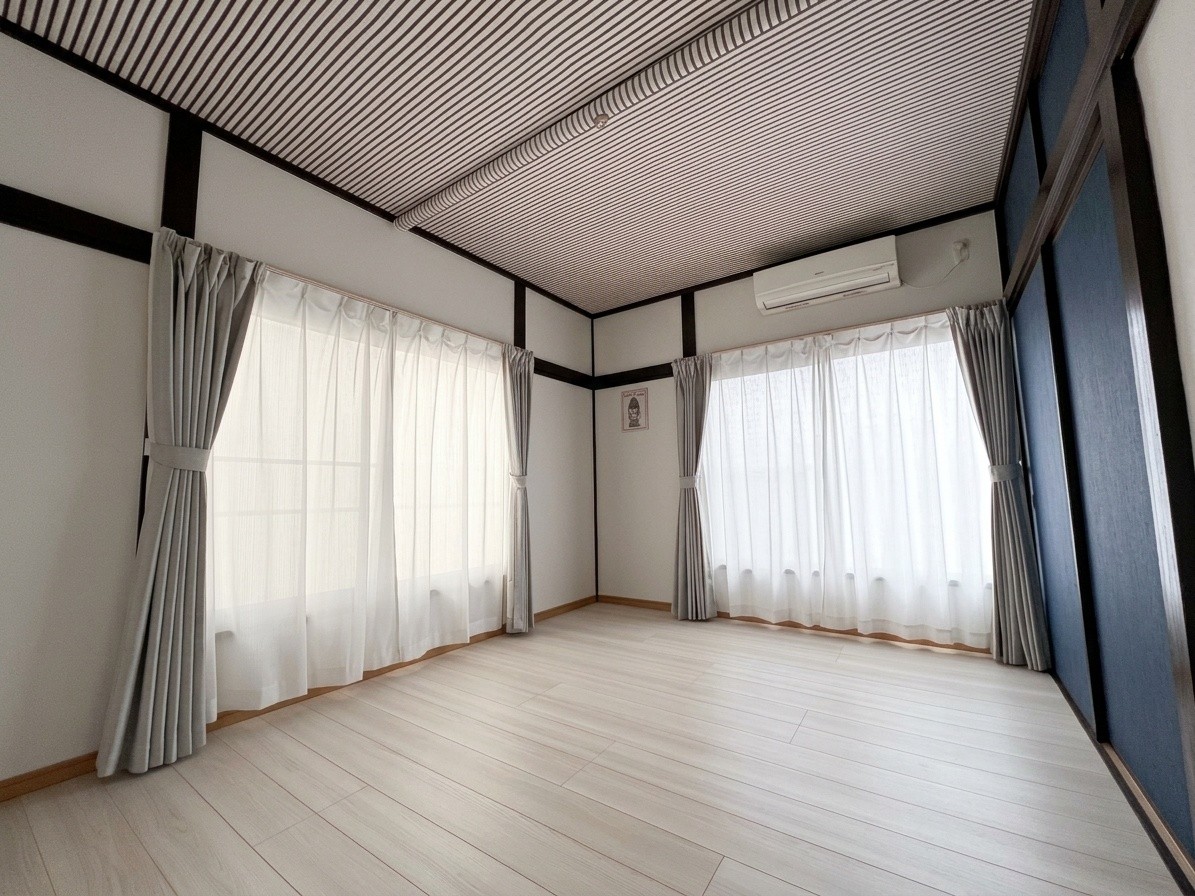
After|反響フォトAI画質UP適用後。明るさが最適化され、天井の板目・フローリングの木目・壁の質感がくっきりと再現されている。
よくある疑問Q&A
スマホ写真のノイズや暗さはAIで改善できる?
A. 反響フォトAIの画質UP機能で大幅に改善できる。
スマホは暗い室内でISO感度を自動で上げるため、ノイズが乗りやすく全体的に暗くフラットな写真になりやすい。画質UP機能はノイズ除去・明るさ最適化・解像感の向上・色調補正を一括で処理するため、撮影後に通すだけで仕上がりが大きく変わる。
超広角設定で撮影した写真を画質UP機能に通すだけで、追加機材なしに業務レベルの仕上がりが得られる。
三脚はスマホ撮影でも必要?
A. あれば仕上がりが安定するが、反響フォトAIの明るさ補正でカバーできる部分もある。
三脚のメリットは2つ:水平・垂直の維持と、スローシャッター対応による低ノイズ撮影だ。ただし反響フォトAIを使う前提であれば、AIが明るさとノイズを補正するため、三脚なしの手持ち撮影でも一定の品質を確保できる。
三脚の代わりに壁や柱に手を添えてカメラを固定するだけでもブレを減らせる。
まとめ
スマホで撮った物件写真の画質不足は、反響フォトAIの画質UP機能で大幅に改善できる。ノイズ・暗さ・解像感・色かぶりの4点をAIが一括処理し、フルサイズ機材との差を縮める。
撮影時は超広角カメラ(0.5×)への切り替え・グリッド表示・腰の高さからの対角撮影を徹底する。その上で画質UP機能を通すことで、機材コストをかけずに業務レベルの仕上がりが得られる。
追加投資なしで今日から物件写真の品質を上げたい場合、反響フォトAI の画質UP機能を試してみることを勧める。