空変換で「不自然に見えない」ための3つのポイント
空変換した写真が「なんか不自然」と感じる理由と、自然に見せる3つのコツ
物件写真に空変換を使い始めたとき、多くの方が最初にぶつかる壁があります。
「空は青くなったのに、全体的になんか浮いて見える」 「合成っぽさが出てしまって、かえって信頼感を損なう気がする」
この記事では、空変換の仕上がりが不自然に見える原因を整理したうえで、不自然に見せないための具体的なコツを3つご紹介します。
お客様が物件写真を見るとき、空の色だけを見ているわけではありません。光の向き、建物の陰影、地面の色味——これらが空と噛み合っていないと、脳が無意識に「違和感」を察知します。
賃貸仲介の現場では、写真の第一印象が内見予約に直結します。不自然な加工は「管理が雑な物件かも」という印象につながることもあるため、空変換のクオリティは想像以上に反響率に影響します。
不自然に見えない空変換のコツ:3つのポイント
ポイント1|撮影時間帯と空の種類を合わせる
空変換で最もよくある失敗が、撮影時間帯と差し替える空のトーンのミスマッチです。
たとえば、夕方に撮影した外観写真(建物に斜めの影が入っている状態)に、真昼の強い青空を合成すると、光の方向が矛盾してしまいます。建物の陰影が「西から光が当たっている」状態なのに、空が「真上から光が降り注いでいる」状態になるわけです。
このコツを意識するだけで、光の矛盾による浮きが大幅に抑えられます。
選ぶ空の種類の目安:
| 撮影状況 | 合わせやすい空 |
|---|---|
| 午前中・影が東側 | 青空(雲少なめ) |
| 午後・影が西側 | 薄曇り〜積雲 |
| 曇天撮影 | 薄曇り・霞がかった空 |
| 夕方撮影 | 夕焼けトーン |
曇天で撮影した写真に強い青空を合成しても、建物の色味がくすんだままになるため違和感が生まれやすいです。薄曇りの空を選ぶと、建物の明るさとの整合性が取りやすくなります。
ポイント2|地平線付近の処理に注目する
空変換で「合成感」が出やすい箇所は、空と建物・地面が接する境界線です。
ここがくっきり切り抜かれすぎていると、いかにも「はめ込みました」という印象になります。逆に、境界線に自然なグラデーションがかかっていると、空全体が馴染んで見えます。
この方法でチェックすべきポイントは以下の3箇所です:
- 屋根の輪郭 — アンテナや配管まわりのギザギザが自然に処理されているか
- 樹木・電線 — 細いオブジェクトの周囲に白フチや黒フチが出ていないか
- 地面との境目 — 地面側の色味が空の色と馴染んでいるか
特に樹木が写り込んでいる外観写真は、葉の隙間から空が透けて見えるため、処理の精度が仕上がりに大きく影響します。AIによる自動処理でも、元写真の解像度が高いほど境界線の精度が上がりやすいです。
ポイント3|変換後の「明るさバランス」を確認する
空だけ明るくなって建物が暗いまま——これも違和感の原因として頻出します。
空を晴天に変えると、画像全体として「外が明るい日の写真」として認識されます。そのとき建物部分が暗いままだと、露出の矛盾が生じます。
このコツを押さえたうえで、空変換後にチェックしたいのは:
- 建物の外壁に十分な明るさがあるか
- 窓ガラスの反射が空のトーンと合っているか
- 地面(駐車場・アスファルト)の色が浮いていないか
元写真が全体的に暗すぎる場合、空変換だけでは自然な仕上がりにならないことがあります。撮影段階でなるべく適正露出に近い状態で撮っておくと、空変換後の整合性が取りやすくなります。
登録時10クレジット無料付与・クレジットカード不要。まずは手元の物件写真1枚で試してみてください。
無料で試してみる →反響フォトAIの空変換機能でできること
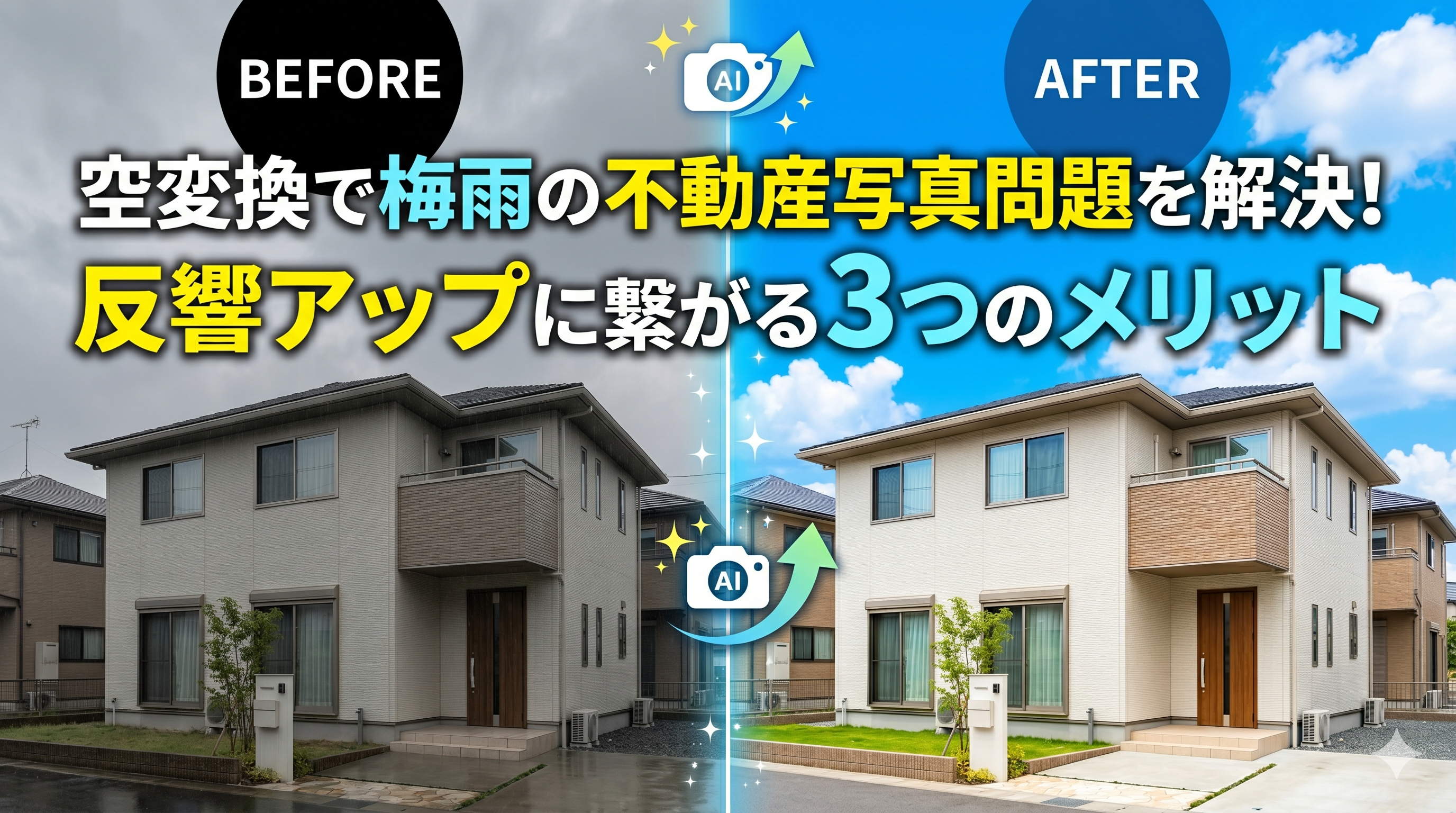
反響フォトAIの空変換機能は、アップロードした外観写真の空部分をAIが自動検出し、指定した空に差し替えます。
前述した3つのコツ——「撮影時間帯に合った空の選択」「境界線の自然な処理」「明るさバランスの整合性」——は、反響フォトAIの空変換機能を使うことで対処しやすくなります。特に境界線の処理はAIが自動で行うため、Photoshopのような手作業より安定した仕上がりが得やすいです。
対応できる写真の種類:
- マンション・アパートの外観
- 戸建ての外観
- 駐車場・エントランス周辺
操作のステップ:
- 写真をアップロード
- 空の種類を選択
- 完了
画像編集ソフトの知識は不要です。忙しい仲介業務の合間でも、短時間で処理できます。
ただし、前述のポイントを意識して元写真の選定と空の種類の選択を行うことで、仕上がりのクオリティに差が出ます。ツールの性能を最大限引き出すのは、使い手の判断です。
まとめ:空変換は「撮影の選球眼」と組み合わせて使う
空変換で自然な仕上がりを得るための3つのコツをまとめます。
- 撮影時間帯と空の種類を合わせる — 光の方向の矛盾をなくす
- 境界線の処理を確認する — 屋根・樹木・電線まわりのフチ処理
- 変換後の明るさバランスをチェックする — 建物と空のトーンの整合性
空変換は、曇天や薄暗い日に撮影せざるを得なかった写真を活用できる実用的な機能です。ただし、元写真の質と空の選択次第で仕上がりは変わります。使いながらコツを掴んでいくのが最短ルートです。